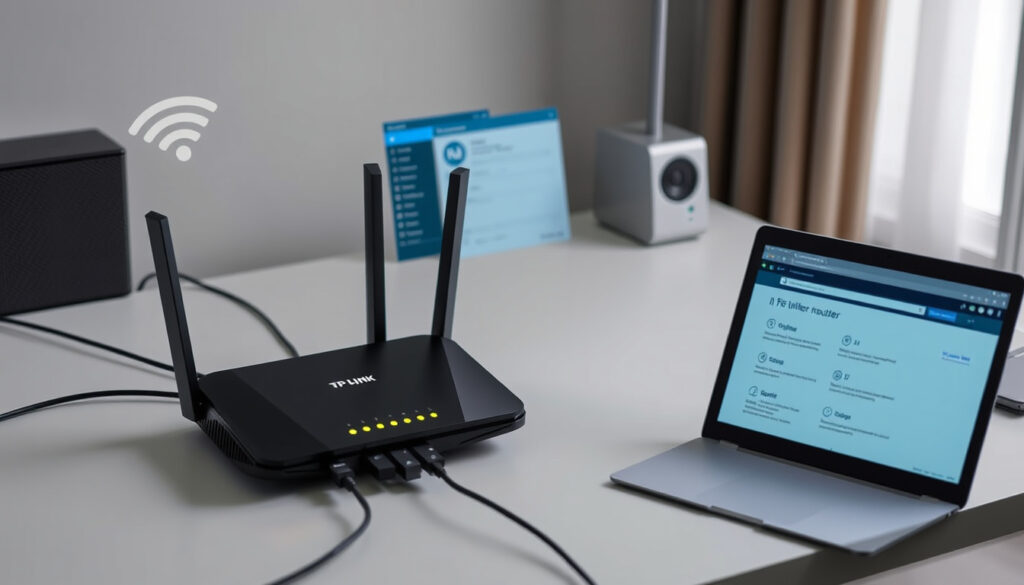
TP-Link reititin asetukset: Ohjeet, vertailut ja vinkit
TP-Linkin reitittimet tökkii usein käyttäjän omista asetuksista johtuen – kyse ei ole palveluntarjoajasta. Oppaassa käydään läpi, miten pääset asetuksiin käsiksi, mitä eroa on modeemilla ja reitittimellä, ja milloin 4G-reititin oikeasti kannattaa hankkia.
TP-Link-mallit SERP:ssä: Archer BE450, BE230, BE220 · Wi-Fi-versiot: WiFi 7 tuettu · Tuore haavoittuvuus: CVE-2023-50224 · Top-sivustot: Gigantti, TP-Link, Verkkokauppa · Related: Deco, Archer, Mesh
Pikakatsaus
- TP-Link on kiinalainen valmistaja (TP-Link virallinen sivusto)
- Modeemi ja reititin hoitavat eri tehtäviä verkossa (Telia Yhteisö -verkkovinkit)
- Päivitys CVE-2023-50224-haavoittuvuuteen saatavilla (TP-Link Nordic tuki)
- Hakuvolyymi Suomessa: tarkka luku ei ole julkisesti vahvistettu
- VX800v-mallin saatavuus Suomessa: vaihtelee operaattoreittain
- WiFi 7 -mallit (Archer BE-sarja) tulleet markkinoille 2023–2024
- CVE-2023-50224 havaittu ja korjattu
- WiFi 7 -laitteiden yleistyminen kodeissa
- 4G/5G-reititinten kasvava kysyntä mökki- ja liikkuvassa käytössä
Alla oleva taulukko kokoaa tärkeimmät faktat TP-Link-reitittimistä yhdellä silmäyksellä tarkistettavaksi.
| Kenttä | Tieto |
|---|---|
| Alkuperämaa | Kiina |
| Suosituimmat mallit | Archer BE-sarja |
| Haavoittuvuus | CVE-2023-50224, päivitys saatavilla |
| Oletus-IP | 192.168.0.1 tai tplinkwifi.net |
| Turvastandardi | WPA2 tai WPA3 |
| Deco Mesh -teknologia | ART (Automatic Route Technology) |
Miten pääsen TP-Link reitittimen asetuksiin?
Hallintaliittymään pääsy onnistuu selaimen kautta kahdella tavalla: kirjoita osoitteeksi joko 192.168.0.1 tai tplinkwifi.net ja paina enter. Jos yhteys ei aukea, tarkista reitittimen pohjassa oleva tarra – siellä lukee sekä oletus-IP että verkon nimi (SSID) ja salasana. Ensimmäisellä kirjautumiskerralla järjestelmä pyytää luomaan uuden salasanan, sillä tehdasasetuksena oleva “admin”-tunnus on tietoturvariski.
Oletus IP-osoite ja kirjautuminen
TP-Link 4G/5G-reitittimen hallintaliittymä löytyy osoitteesta TP-Link Nordic FAQ-sivu mukaan osoitteesta http://tplinkmodem.net tai 192.168.1.1. Kirjaudu sisään selaimella, ja avaa Advanced > Network > Internet -osio, jos haluat muuttaa internet-yhteyden asetuksia. Kotireitittimissä osoite on usein 192.168.0.1 tai 192.168.1.1.
Salasanan palautus
Jos olet unohtanut salasanan, paras tapa on palauttaa reititin tehdasasetuksille painamalla reset-painiketta noin 10 sekunnin ajan. Tämän jälkeen voit kirjautua uudelleen tarrassa olevilla oletustunnuksilla. Muista vaihtaa salasana heti – Telia Yhteisö korostaa, että oletussalasanaa ei saa jättää voimaan.
Mobiilisovellus
TP-Link tarjoaa ilmaisen Tapo-sovelluksen (Archer- ja Deco-malleille) sekä Tether-sovelluksen, joiden avulla reititintä voi hallita puhelimella ilman, että tarvitsee avata selainta. Sovelluksella voi tarkistaa liikennetilanteen, vaihtaa WiFi-salasanaa ja tehdä päivityksiä. Perinteinen web-hallinta on kuitenkin edelleen käytettävissä, jos sovellus ei tue kaikkia asetuksia.
Jos et pääse 192.168.0.1-osoitteeseen, kokeile toista ylempänä olevaa IP:tä – osa malleista käyttää 192.168.1.1. Molemmat ovat standardeja, ja kokeilemalla selviät minuuteissa.
Käytännössä hallintaliittymän kautta voi tehdä kaikki oleelliset muutokset: salasanojen vaihto, verkkoasetukset, päivitykset ja tietoturva-asetukset hoituvat samasta paikasta.
Onko modeemi ja reititin sama asia?
Tämä on yksi yleisimmistä sekaannuksista, ja siksi vastaus kannattaa ymmärtää kunnolla ennen ostopäätöstä. Lyhyesti: ei, ne eivät ole sama laite, vaikka markkinoinnissa käytetään joskus harhaanjohtavia ilmauksia. Modeemi muuntaa operaattorin signaalin (esimerkiksi valokuitu tai kupari) dataksi, jonka tietokone ymmärtää. Reititin puolestaan ottaa tämän datan vastaan ja jakaa sen useille laitteille langattomasti tai kaapeleiden kautta.
Modeemin tehtävä
Modeemi toimii “kääntäjänä”: se ottaa vastaan operaattorin fyysisen signaalin ja muuttaa sen Ethernet-verkkopaketiksi. Ilman modeemia tietokone ei ymmärrä saamaansa dataa, vaikka kaapeli olisi kytkettynä. Modeemin tehtävä on siis puhtaasti fyysisen ja digitaalisen signaalin välinen muunnos.
Reitittimen tehtävä
Reititin puolestaan hoitaa liikenteen jakelun: se reitittää paketteja laitteiden välillä, hoitaa NAT-muunnoksen (verkkosovelluksen osoitteiden muunnoksen) ja mahdollistaa useiden laitteiden samanaikaisen nettiyhteyden. TP-Linkin Deco-sarjan mesh-reitittimet käyttävät ART-teknologiaa (Automatic Route Technology) parhaan yhteysreitin valintaan automaattisesti.
Yhdistelmälaite
Markkinoilla on myös yhdistelmälaitteita, joissa modeemi ja reititin ovat samassa kotelossa. Tämä on kätevä ratkaisu pienille kodeille, mutta tarkoittaa usein heikompia WiFi-ominaisuuksia kuin erillisessä reitittimessä. Suomalaisilla operaattoreilla (Elisa, Telia, DNA) on tarjolla omia yhdistelmämalleja, kuten Elisa VX800v, jossa on sisäänrakennettu modeemi.
Jimms.fi ja Kaisanet myyvät TP-Link-reitittimiä erikseen, mikä tarkoittaa, että voit yhdistää oman reitittimesi operaattorin modeemiin ja saada siten paremman langattoman peiton kuin yhdistelmälaite tarjoaa.
Erottamalla modeemi ja reititin saa usein vakaamman ja nopeamman verkon, koska voi valita kumpaankin tehtävään parhaan laitteen erikseen.
Voiko reititintä käyttää ilman modeemia?
Kyllä voi – tämä on täysin mahdollista, ja moni suomalainen hyödyntää jo nyt mobiilidataliittymää mökillä, matkailuautossa tai paikkakunnilla, joissa kiinteää laajakaistaa ei ole saatavilla. TP-Linkin 4G/5G-reitittimet toimivat täysin ilman kiinteää verkkoliitäntää: ne ottavat SIM-kortin vastaan ja muuttavat mobiilisignaalin WiFi-verkoksi.
4G/5G-reititin vaihtoehto
Kaisanet selittää, että 4G-mokkula yhdistettynä TP-Link-reitittimeen toimii täydellisesti ilman perinteistä modeemia. Mobiilidatan nopeudet ovat nousseet merkittävästi, ja esimerkiksi 5G-verkko pystyy tarjoamaan jopa gigabitin nopeuksia suurimmilla paikkakunnilla. Tämä on varteenotettava vaihtoehto kiinteälle yhteydelle, varsinkin jos käyttötarkoitus on satunnainen tai sijainti vaihtelee.
Langallinen yhteys
TP-Link 5G/4G Router tukee useita käyttötiloja: TP-Link Nordic tuki mukaan Wireless Router Mode ja 5G/4G Router Mode. Kun käytät langallista yhteyttä modeemiin, liitä LAN/WAN-portti modeemiin ja valitse Advanced > Network > Internet -kohdasta Internet Setup -asetukset. Tämä toimii, vaikka SIM-korttia ei olisi asennettuna.
Rajoitukset
4G-reitittimen käytössä on kuitenkin rajoituksia: datanopeus riippuu mobiiliverkon kuormituksesta ja peitosta, ja hintalaput vaihtelevat nopeasti. Lisäksi mobiilidata on usein kalliimpaa kuin kiinteä laajakaista, varsinkin jos lataat paljon videoita tai pelaat online-pelejä. Suomessa operaattorit tarjoavat kuitenkin kohtuuhintaisia 4G-liittymiä, jotka sopivat arjen netinkäyttöön.
Mobiilireititin toimii parhaiten silloin, kun kiinteän yhteyden vaihtoehto on hidas tai mahdoton toteuttaa – mökeillä ja liikkuvassa käytössä tämä ratkaisu on käytännöllisin.
Kannattaako ostaa 4G-reititin?
Vastaus riippuu täysin siitä, missä tilanteessa olet. Jos asut kerrostaloasunnossa, jossa kiinteä laajakaista on edullinen ja nopea, 4G-reititin on todennäköisesti tarpeeton lisäkustannus. Mutta jos asut mökillä, liikutat kotia usein tai asut alueella, jossa kiinteä yhteys on hidas tai kallis, 4G/5G-reititin muuttuu varteenotettavaksi vaihtoehdoksi.
4G vs 5G
4G-verkko kattaa lähes koko Suomen, ja nopeus riittää suoratoistoon, videopuheluihin ja peruskäyttöön. 5G-verkko on nopeampi (teoriassa jopa 10 Gbit/s) ja alhaisempi viive, mutta peitto on toistaiseksi heikompi taajamien ulkopuolella. Gigantti ja Verkkokauppa tarjoavat malleja molemmissa kategorioissa: Archer BE-sarja tukee WiFi 7:ää ja toimii sekä 4G- että 5G-tilassa.
TP-Link mallit
TP-Linkin valikoimasta löytyy useita vaihtoehtoja: Archer BE450 (WiFi 7, premium-luokka), Archer BE230 (keskihinta), ja edullisemmat Archer BE220 ja BE220-EE. Deco Mesh -sarja sopii suurempiin koteihin, joissa peitto on haasteellinen. M7350-mobiilireititin on puolestaan suunniteltu matkakäyttöön – se mahtuu taskuun ja toimii langattomasti tai USB:n kautta.
TP-Link M7350:n tiedonsiirron rajoitukset voi asettaa Advanced > Data Settings -kohdasta, ja Data Limit -asetus on oletuksena poissa käytöstä. Tämä tarkoittaa, että käyttäjä vastaa itse datankulutuksen seurannasta.
Jos kiinteän yhteyden nopeus on alle 30 Mbit/s tai hinta ylittää 30 €/kk, 4G-reititin alkaa olla taloudellisesti järkevä valinta. WiFi 7 -mallit (Archer BE450) tarjoavat parhaan yhteyslaadun, mutta vanhemmat 4G-mallit riittävät arjen käyttöön.
Mitä eroa on 2,4 GHz ja 5 GHz Wi-Fi-verkoilla?
Tämä on käytännön kysymys, joka vaikuttaa arkipäivän netinkäyttöön enemmän kuin osaat ajatella. 2,4 GHz ja 5 GHz ovat langattoman verkon taajuusalueita, ja valinta niiden välillä vaikuttaa sekä nopeuteen että kantamaan. Archer-sarjan Dual-band-tuki tarkoittaa, että reititin lähettää molempia taajuuksia ja voit valita käyttötilanteen mukaan.
Kantama vs nopeus
Kaisanet selittää eron ytimekkäästi: 2,4 GHz:n signaali kantaa pidempään ja läpäisee seiniä paremmin, mutta nopeus on pienempi. 5 GHz:n signaali on nopeampi mutta lyhyemmän kantaman, ja peitto heikkenee seinien läpi mentäessä. Käytännössä 2,4 GHz sopii siis paremmin laajoihin tiloihin ja 5 GHz tehokkaaseen tiedonsiirtoon lyhyellä etäisyydellä.
TP-Link asetuksissa
TP-Link-reitittimissä taajuusalueen vaihto onnistuu hallintaliittymän kautta. Archer-sarjassa voit asettaa eri SSID:t eri taajuusalueille (esimerkiksi “Koti_2G” ja “Koti_5G”) tai käyttää “Smart Connect” -toimintoa, jolloin reititin valitsee automaattisesti parhaan taajuuden laitteelle. Deco Mesh -reitittimet käyttävät yhtä SSID:tä kaikille laitteille, jolloin taajuusalueen valinta tapahtuu automaattisesti.
Dual-band hyödyt
Dual-band-tuki tarkoittaa käytännössä sitä, että voit käyttää samaa reititintä moneen eri tarkoitukseen: 2,4 GHz älypuhelimille ja IoT-laitteille, 5 GHz tietokoneelle ja 4K-suoratoistolle. Tämä vähentää verkon ruuhkautumista ja parantaa yhteyden vakautta, varsinkin kun useita laitteita käyttää verkkoa samanaikaisesti. WiFi 7 (Archer BE450) lisää vielä 6 GHz:n taajuuden, joka tarjoaa entistä suuremman kapasiteetin.
WiFi 7 -teknologia (802.11be) mahdollistaa jopa 46 Gbit/s teoreettisen nopeuden, mikä on merkittävä hyppäys WiFi 6:een verrattuna. Käytännössä tämä näkyy sujuvampana 8K-suoratoistona ja nopeampina tiedostosiirtoina, kunhan laitteesi tukee uutta standardia.
Aiheesta on hyvaa lisalukemista sivulla Bonuskoodit.
Vertailutaulukko: TP-Link-mallit
Kolme mallia, kolme käyttötapausta – valinta riippuu tarpeista ja budjetista. Archer BE450 on premium-luokan WiFi 7 -reititin, joka sopii vaativalle käyttäjälle. Archer BE230 ja BE220 tarjoavat tasapainoisen hinnan ja suorituskyvyn, kun taas Deco Mesh -järjestelmä on paras ratkaisu suuriin koteihin.
| Ominaisuus | Archer BE450 | Archer BE230 | Deco M5 |
|---|---|---|---|
| WiFi-standardi | WiFi 7 (802.11be) | WiFi 7 (802.11be) | WiFi 5 (802.11ac) |
| Taajuusalueet | 2,4 / 5 / 6 GHz | 2,4 / 5 GHz | 2,4 / 5 GHz |
| Maksiminopeus | 9,2 Gbit/s | 5,7 Gbit/s | 1,3 Gbit/s |
| Ethernet-portit | 4× 10 Gbps | 4× 2,5 Gbps | 2× Gigabit |
| Mesh-tuki | Kyllä (OneMesh) | Kyllä (OneMesh) | Kyllä (Deco Mesh) |
| Kohderyhmä | Vaativa käyttäjä | Keskivertokäyttäjä | Suuri koti |
Hintaero näkyy selkeimmin Ethernet-porttien nopeuksissa ja taajuusalueissa – premium-mallin portit mahdollistavat huippunopeat langalliset yhteydet.
Tekniset spesifikaatiot: Archer BE-sarja
Archer BE-sarja edustaa TP-Linkin lippulaivamalleja, ja teknisten ominaisuuksien ymmärtäminen auttaa valitsemaan oikean mallin. WiFi 7 -standardi tuo mukana Multi-Link Operation (MLO) -toiminnon, joka mahdollistaa useiden taajuusalueiden samanaikaisen käytön.
| Spesifikaatio | BE450 | BE230 | BE220 |
|---|---|---|---|
| WiFi 7 -tuki | Kyllä ( täysi) | Kyllä ( perus) | Kyllä ( perus) |
| Antennit | 8× ulkoisia | 6× ulkoisia | 4× ulkoisia |
| MU-MIMO | 8×8 | 4×4 | 2×2 |
| WPA3-tuki | Kyllä | Kyllä | Kyllä |
| USB-portit | 1× USB 3.0, 1× USB 2.0 | 1× USB 3.0 | Ei |
| QoS-tuki | Kyllä ( Advanced) | Kyllä ( perus) | Kyllä ( perus) |
| VPN-palvelin | Kyllä ( OpenVPN, WireGuard) | Kyllä ( OpenVPN) | Ei |
| Hallintasovellus | Tether / Tapo | Tether / Tapo | Tether |
VPN-palvelin ja USB-porttien määrä erottavat premium-mallin edullisemmista – jos tarvitset näitä ominaisuuksia, BE450 on ainoa varteenotettava vaihtoehto.
Hyödyt
- WiFi 7 -tuki parantaa nopeutta ja vakautta
- Laaja mallivalikoima eri käyttötarkoituksiin
- Dual-band ja Mesh-tuki saatavilla
- Hallintasovellukset helpottavat käyttöä
- Tietoturvapäivitykset säännöllisesti
Haitat
- Oletussalasana vaihdettava heti turvallisuussyistä
- WiFi 7 vaatii yhteensopivat laitteet toimiakseen täydesti
- Yksittäiset mallit voivat olla alueellisesti saatavilla
- Halvemmissa malleissa rajalliset VPN-ominaisuudet
Asetukset vaihe vaiheelta
TP-Link-reitittimen ensimmäinen käyttöönotto vaatii muutaman perusaskeleen, jotka kannattaa tehdä heti ostopäätöksen jälkeen. Näin varmistat, että verkko toimii turvallisesti ja tehokkaasti alusta alkaen.
- Yhdistä reititin virtalähteeseen ja modeemiin – liitä WAN/LAN-portti modeemiin Ethernet-kaapelilla.
- Avaa hallintaliittymä – kirjoita selain osoitteeseen 192.168.0.1 tai tplinkwifi.net.
- Kirjaudu sisään – käytä tarrassa olevaa oletusnimeä ja salasanaa.
- Vaihda hallintasalasana – luo vahva salasana, älä käytä “admin”-tyyppisiä tunnuksia.
- Aseta WiFi-salasana – valitse WPA3 tai WPA2 ja luo PSK (Pre-Shared Key).
- Tarkista ohjelmistopäivitykset – asenna uusin laiteohjelmisto valmistajan sivuilta.
- Optimoi taajuusalueet – aseta eri SSID:t 2,4 GHz ja 5 GHz:lle tai käytä Smart Connectia.
Tietoturva: mitä sinun tulee tietää
TP-Link-reitittimiin liittyvä tietoturva on aihe, joka on noussut esiin sekä myönteisessä että kriittisessä valossa. Valmistaja on kiinalainen, mikä herättää kysymyksiä joissakin kansainvälisissä yhteyksissä, mutta toisaalta TP-Link tarjoaa aktiivisesti tietoturvakorjauksia ja päivityksiä käyttäjilleen.
CVE-2023-50224 on tunnistettu haavoittuvuus, joka koskee tiettyjä TP-Link malleja. Päivitys on saatavilla, ja se tulee asentaa välittömästi, jos laite on verkossa. Tarkista mallin yhteensopivuus TP-Linkin virallisilta sivuilta.
Vahvistetut faktat
- TP-Link on kiinalainen valmistaja
- CVE-2023-50224-päivitys saatavilla
- Modeemi ≠ reititin toiminnallisesti
- WPA2/WPA3-salaus on tehokas suoja
Huhut ja epäselvyydet
- Jotkut kansainväliset lähteet ovat esittäneet huolia valmistajan alkuperästä, mutta virallisia laajoja rajoituksia ei ole
- Hakuvolyymin tarkka luku Suomessa ei ole julkisesti vahvistettu
Valmistajan maantieteellinen alkuperä ei yksinään määritä laitteen turvallisuutta – ratkaisevaa on, miten käyttäjä huolehtii asetuksista ja päivityksistä.
Asiantuntijalausunnot
Wifi-reitittimen tärkeimmät asetukset ovat vahva oma salasana, langattoman verkon salaus ja kaksivaiheinen tunnistautuminen. Näiden avulla kotiverkko pysyy turvallisena arkipäivän uhilta.
— Telia Yhteisö (Telia Suomi, operaattori ja verkkoturvallisuuden asiantuntija)
TP-Link 5G/4G Router tukee useita käyttötiloja, mukaan lukien Wireless Router Mode ja 5G/4G Router Mode, mikä tekee siitä joustavan ratkaisun eri käyttötarpeisiin.
— TP-Link Nordic Support (valmistajan virallinen tuki)
Modeemin tehtävä on muuntaa operaattorin signaali dataksi, jonka tietokone ymmärtää. Reititin puolestaan jakaa tämän datan useille laitteille – kyseessä on siis kaksi eri tehtävää, vaikka ne usein yhdistetään.
— Kaisanet (suomalainen IT-erikoisliike)
Näiden lausuntojen perusteella TP-Link-reitittimet sopivat monenlaisiin käyttötarpeisiin, kunhan perusturvallisuusasiat hoidetaan kuntoon heti ensimmäisellä käyttökerralla.
Suomalaisille käyttäjille TP-Link tarjoaa hyvän hinnan ja suorituskyvyn suhteen, varsinkin jos valitset Archer BE-sarjan tai Deco Mesh -järjestelmän. WiFi 7 -teknologia on tulossa vauhdilla kotikäyttöön, ja jo nyt Archer BE450 edustaa markkinoiden edistyneintä mallia. Toisaalta 4G/5G-reitittimet ovat varteenotettava vaihtoehto mökki- ja liikkuvassa käytössä, kun kiinteää yhteyttä ei ole saatavilla tai sen hinta on kohtuuton. Modeemin ja reitittimen ero kannattaa ymmärtää ennen ostopäätöstä – yhdistelmälaite sopii pieneen tilaan, mutta erillinen ratkaisu tarjoaa paremman WiFi-peiton ja joustavamman hallinnan.
Aiheeseen liittyvää: Finlux TV käyttöohje suomeksi · Mikä on Swap-Tiedosto
tp-link.com, tp-link.com, f-secure.com, tp-link.com, manuals.plus, elisa.fi, tp-link.com, fi.ipshu.com
TP-Link reititin asetusten hienosäätöön auttaa tutustuminen TP-Link reitittimen asennusoppaaseen, jossa käsitellään myös vianetsintää ja erilaisia malleja.
Usein kysytyt kysymykset
Mikä on TP-Link Tapo?
Tapo on TP-Linkin älykotisovellus, joka mahdollistaa TP-Link-laitteiden etähallinnan puhelimella. Se tukee Archer- ja Deco-malleja ja tarjoaa käyttöliittymän WiFi-asetusten muuttamiseen, liikennetilanteen seurantaan ja päivityksiin.
Miten resetoidaan TP-Link reititin?
Paina reset-painiketta reitittimen takaosassa noin 10 sekunnin ajan, kunnes merkkivalot vilkahtavat. Tämän jälkeen laite käynnistyy tehdasasetuksille, ja voit kirjautua sisään tarrassa olevilla oletustunnuksilla.
Tukeeko TP-Link Mesh-verkkoja?
Kyllä. TP-Link Deco -sarja käyttää Deco Mesh -teknologiaa, joka mahdollistaa useiden reititinten yhdistämisen yhdeksi laajaksi verkoksi. Archer-sarja tukee OneMesh-teknologiaa, joka toimii vastaavasti.
Mikä on TP-Link AC750?
AC750 on WiFi 5 -standardi (802.11ac), joka tarjoaa maksiminopeuden 750 Mbit/s. Se on edullisempi vaihtoehto, joka sopii peruskäyttöön, mutta ei tarjoa WiFi 7:n tai WiFi 6:n ominaisuuksia.
Onko TP-Link reititin tietoturvallinen?
TP-Link tarjoaa säännöllisiä tietoturvapäivityksiä, mutta turvallisuus riippuu käyttäjästä. Vahva salasana, WPA2/WPA3-salaus ja säännölliset päivitykset ovat välttämättömiä. CVE-2023-50224-korjaus on saatavilla tietyille malleille.
Miten yhdistän TP-Link extenderin?
Avaa hallintaliittymä osoitteessa 192.168.0.1, siirry kohtaan Access Control > Wireless > Repeater ja valitse yhdistettävä verkko. Voit myös käyttää WPS-painiketta molemmissa laitteissa nopeaan yhdistämiseen.
Mikä on paras TP-Link WiFi 7 malli?
Archer BE450 on tällä hetkellä paras WiFi 7 -malli: se tukee 6 GHz:n taajuutta, tarjoaa jopa 9,2 Gbit/s nopeuden ja sisältää 8×8 MU-MIMO-tuen. Hintaan suhteutettuna Archer BE230 tarjoaa hyvän tasapainon.
Lisaa liittyvia artikkeleita
 Mikä on Swap-Tiedosto – Selitys, Vertailut ja Linux-Käyttö
 Deep Roots Riesling – Hinta, maku ja saatavuus Suomessa
 Red Bull maut: kattava opas turvallisuuteen ja ainesosiin
 Top 10 maailman parhaat jalkapalloilijat 2024
 Jumppaohjeita lonkan bursiittiin – 6 liikettä ja itsehoito
 Nokian puskaradio julkinen ryhmä – liity ja keskustele
 Cookie Run Kingdom koodit 2025 | CRK-koodit kesäkuu
 Ariana Grande 2025: uutiset, terveys ja ihmissuhteet