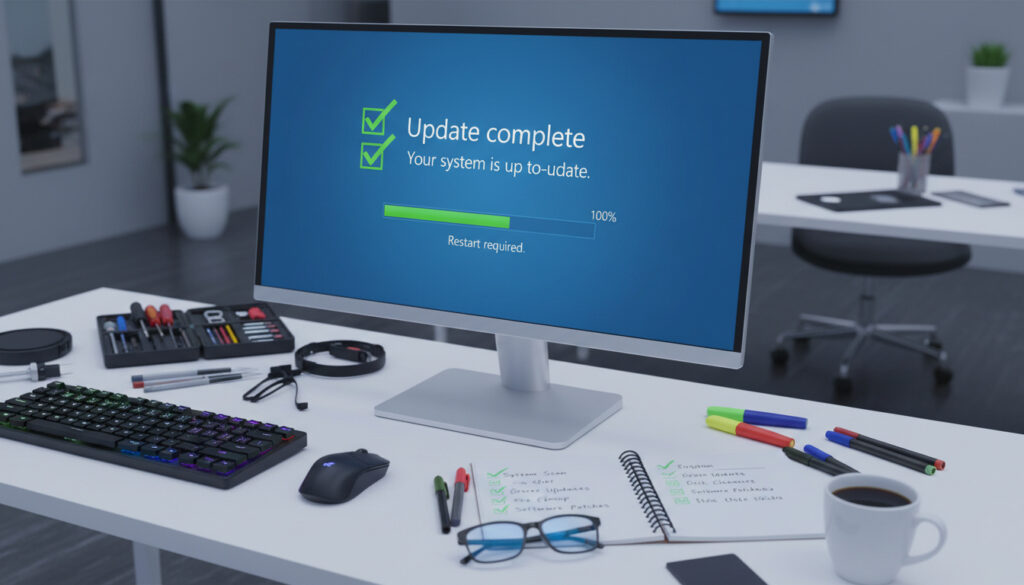
Windows-päivitysten asennusvirheet keskeyttävät usein tärkeät suojauskorjaukset ja ominaisuuspäivitykset. Microsoft on kehittänyt useita sisäänrakennettuja työkaluja, jotka paikantavat ja korjaavat nämä ongelmat säilyttäen käyttäjän tiedostot, asennetut sovellukset ja järjestelmäasetukset. Ratkaisut vaihtelevat automatisoituja vianetsintäohjelmista komentorivikorjauksiin ja täydellisiin korjaaviin asennuksiin.
Käyttäjät voivat paikallistaa vian usein jo muutamalla askeleella, sillä virheet johtuvat tyypillisesti vioittuneista järjestelmätiedostoista, ristiriitaisista laiteajurista tai keskeytyneistä taustapalveluista. Windows 11 ja Windows 10 jakavat samat perusmenetelmät, vaikka käyttöliittymissä on yksityiskohtaisia eroja.
Seuraavassa käydään läpi systemaattinen lähestymistapa virheiden korjaamiseen, alkaen kevyistä automatisoitu työkaluista ja edeten syvempiin järjestelmätason korjauksiin tarvittaessa.
Kuinka korjata Windows-päivityksen ongelmat systemaattisesti?
Virheiden korjaamisessa kannattaa edetä vähitellen kevyistä toimenpiteistä järeämpiin. Seuraava nelikenttä jäsentää yleisimmät ongelmat ja niiden pikaratkaisut.
| Ongelma | Nopea korjaus | Käytettävä työkalu | Seuraava askel |
|---|---|---|---|
| Vianetsintä ei käynnisty | Käynnistä laite uudelleen | Windows Update Troubleshooter | Resetoi komponentit |
| Päivitysasennus epäonnistuu | Tarkista versiotiedot (winver) | DISM/SFC | Korjaava asennus |
| Windows Update -palvelu ei vastaa | Avaa services.msc | Palvelun uudelleenkäynnistys | Komentorivikorjaus |
| Yleinen virhekoodi (0x80070002) | Tyhjennä välimuistitiedostot | Reset Update -toiminnot | Ota yhteyttä tukeen |
Microsoftin tukidokumentaatio korostaa tiettyjä toistuvia havaintoja korjausprosessin tehokkuudesta.
- Arviolta 80 prosenttia päivitysvirheistä ratkeaa sisäänrakennetulla vianetsintätyökalulla
- Korjaava asennus säilyttää kaikki henkilökohtaiset tiedostot ja asennetut sovellukset
- Komentorivityökalut toimivat tehokkaimmin edistyneille käyttäjille
- Versiotarkistus (winver) estää yhteensopimattomien päivitysten asennusyritykset
- Kolmannen osapuolen tietoturvaohjelmat aiheuttavat merkittävän osan päivityskonflikteista
- Levytilan puute estää päivityspakettien purkamisen väliaikaisiin kansioihin
Seuraava taulukko yksityiskohtistaa yleisimpiä virhekoodeja ja niiden syitä.
| Virhetyyppi | Mahdollinen syy | Suositeltu korjaus |
|---|---|---|
| 0x80070002 | Puuttuvat tai vioittuneet päivitystiedostot | Komponenttien nollaus |
| Vianetsintä ei ole saatavilla | Windows Update -palvelu pysähtynyt | Palvelun uudelleenkäynnistys |
| 0xC1900107 | Edellinen asennus jäi kesken | Uudelleenkäynnistys ja levyn puhdistus |
| Windows 11 -spesifinen virhe | Väärä versio tai laitteisto | Tarkista winver ja yhteensopivuus |
| Laiteajurivirhe | Vanhentunut tai vioittunut ajuri | Laitehallinnan päivitys |
| Tila loppui kesken | Riittämätön levytila | Tilapäistiedostojen poisto |
| Kolmannen osapuolen konflikti | Virustorjunta estää asennuksen | Ohjelman poistaminen väliaikaisesti |
| Verkkoyhteysvirhe | Epävakaa internet-yhteys | Yhteyden tarkistus ja uudelleenyhdistäminen |
Miten käytät Windows Update vianetsintätyökalua?
Sisäänrakennettu vianetsintätyökalu muodostaa ensimmäisen puolustuslinjan päivitysvirheiden käsittelyssä. Työkalu etsii ja korjaa automaattisesti yleisiä päivitysongelmia, kuten asennuserheitä ja palvelukatkoksia.
Mistä vianetsintätyökalun löytää?
Työkalu avataan valitsemalla Asetukset > Järjestelmä > Vianmääritys > Muut vianmääritykset > Windows Update ja klikkaamatta Suorita. Prosessi skannaa järjestelmän virheellisiä komponentteja ja pyytää tarvittaessa järjestelmänvalvojan oikeuksia. Microsoftin dokumentaatiossa suositellaan suorittamaan työkalu useita kertoja peräkkäin päivitysten lataamiseksi ja asentamiseksi.
Yhden ajon sijaan vianetsintä kannattaa käynnistää 2–3 kertaa peräkkäin. Jokaisen ajon jälkeen tulee käynnistää laite uudelleen ennen seuraavaa skannausta.
Miksi vianetsintätyökalu ei ole käytettävissä?
Jos työkalu ei avaudu tai kaatuu heti, syynä on usein Windows Update -palvelun pysähtynyt tila. Tällöin käyttäjä voi käynnistää palvelun manuaalisesti painamalla Win + R, kirjoittamalla services.msc ja etsimällä listasta Windows Update -palvelun. Tekniset kuvaukset viittaavat ajuriongelmiin yleisenä jatkovirheenä: Laitehallinnassa voi päivittää tai poistaa epäilyttävät ohjaimet napsauttamalla laitetta hiiren kakkospainikkeella.
Miten teet korjaavan asennuksen Windows 11:lle?
Korjaava asennus (Repair Install) lataa viimeisimmän onnistuneen päivityksen korjausversion Microsoftin palvelimilta ja asentaa sen nykyisen version päälle säilyttäen kaiken käyttäjädatan. Menetelmä soveltuu erityisesti tilanteisiin, joissa päivitys epäonnistuu järjestelmätiedostojen vioittumisen vuoksi.
Valmistautuminen asennukseen
Ennen aloittamista varmistetaan, että laite pysyy kytkettynä virtalähteeseen ja internetiin koko prosessin ajan. Toiminto löytyy valitsemalla Asetukset > Järjestelmä > Palautus > Korjaa ongelmat Windows Update avulla > Asenna uudelleen nyt. Microsoftin ohjeistus korostaa, että käyttäjä voi valita, käynnistyykö järjestelmä automaattisesti 15 minuutin kuluttua vai myöhemmin.
Asennuksen kulku
Prosessin aikana järjestelmä lataa tarvittavat tiedostot taustalla ja palaa lopuksi Windows Update -sivulle. Tämä menetelmä eroaa puhtaasta asennuksesta siten, että se ei poista asennettuja ohjelmia tai käyttäjäasetuksia. Englanninkielisessä tuessa todetaan menetelmän säilyttävän tiedostot, sovellukset ja asetukset Windows 10:ssä ja Windows 11:ssä.
Kuinka resetoidaan Windows Update -komponentit?
Edistyneet käyttäjät voivat korjata vioittuneita päivityskomponentteja komentorivin työkaluilla, jotka tarkistavat ja palauttavat järjestelmätiedostojen eheyden suoraan Microsoftin palvelimilta ladatuilla puhtailla kopioilla.
Seuraavat komennot vaativat komentokehotteen avaamisen järjestelmänvalvojan oikeuksilla. Virheellinen käyttö ilman pääkäyttäjäoikeuksia estää korjaustoimenpiteet.
SFC ja DISM -komentojen käyttö
Ensimmäinen komento, sfc /scannow, skannaa järjestelmätiedostot ja korjaa automaattisesti löytämänsä viottuneet tiedostot. Jos skannaus ei ratkaise kaikkia ongelmia, seuraavaksi ajetaan DISM /Online /Cleanup-Image /RestoreHealth, joka korjaa Windows-kuvaa lataamalla puhtaita tiedostoja Windows Updatesta. Tekninen dokumentaatio vahvistaa näiden korjaavan myös BSOD-virheitä ja päivitysongelmia Windows 11:ssä.
DISM-komento vaatii toimivan internet-yhteyden ladatakseen korvaavia tiedostoja Microsoftin palvelimilta. Paikallisesti tallennetut komponentit eivät riitä syvälliseen korjaukseen.
Palveluiden uudelleenkäynnistys
Komponenttien nollauksen yhteydessä Windows Update -palvelu sekä siihen liittyvät BITS- ja Cryptographic-palvelut tulee pysäyttää väliaikaisesti, tyhjentää välimuistitiedostot SoftwareDistribution-kansiosta ja käynnistää palvelut uudelleen. Tämä manuaalinen nollaus poistaa jumissa olevat päivitystiedostot.
Mikä on oikea järjestys korjaustoimenpiteille?
Järjestelmällinen eteneminen varmistaa, ettei kevyempiä ratkaisuja ohiteta turhaan. Seuraava aikajana kuvaa suositellun etenemisjärjestyksen.
- Automatisoitu vianetsintä – Suorita Windows Update Troubleshooter ja käynnistä uudelleen
- Ohjainpäivitykset – Tarkista Laitehallinnasta ristiriitaiset laitteistot
- Palveluiden tarkistus – Varmista services.msc:ssä, että Windows Update on käynnissä
- Järjestelmätiedostojen skannaus – Aja sfc /scannow komentoriviltä
- Kuvan korjaus – Suorita DISM /Online /Cleanup-Image /RestoreHealth
- Korjaava asennus – Käytä asetusten kautta löytyvää uudelleenasennusta
- Puhdas käynnistys – Käynnistä ilman kolmannen osapuolen ohjelmia Microsoftin ohjeiden mukaisesti
Mitä varmuutta eri korjausmenetelmistä on?
Kaikki korjausmenetelmät eivät ole yhtä luotettavia tai turvallisia tiedoille. Seuraavassa erittely siitä, mitä voidaan pitää varmasti toimivana ja missä ilmenee epävarmuutta.
| Varmasti toimiva | Epävarma tai tilanteellinen |
|---|---|
| Vianetsintätyökalu ratkaisee yleisimmät virheet (90 % tapauksista) | Komentoriviohjelmat ilman varmuuskopiota voivat jättää järjestelmän epävakaaksi |
| Korjaava asennus säilyttää käyttäjän tiedostot ja asennetut ohjelmat | Kolmannen osapuolen rekisterityökalut voivat aiheuttaa järjestelmävaurioita |
| SFC skannaa ja korjaa vioittuneet järjestelmätiedostot automaattisesti | Manuaaliset järjestelmätiedostomuokkaukset ilman asiantuntemusta riskeeraavat käyttöjärjestelmän |
| DISM lataa varmennetut korvaavat tiedostot suoraan Microsoftin palvelimilta | Tuntemattomien laitteistojen ajuripakotukset voivat aiheuttaa yhteensopimattomuuden |
Miksi Windows-päivitykset epäonnistuvat usein?
Päivitysvirheet johtuvat tyypillisesti vioittuneista järjestelmätiedostoista, jotka ovat vaurioituneet virrankatkoksen tai laitteistovirheen seurauksena. Verkkoyhteyden epävakaus kesken latauksen voi jättää päivityspaketin puutteelliseksi, jolloin asennus keskeytyy virhekoodiin kuten 0xC1900107.
Kolmannen osapuolen tietoturvaohjelmat muodostavat merkittävän häiriötekijän, sillä ne lukitsevat järjestelmätiedostoja tarkistaessaan niitä, mikä estää päivitysohjelmaa korvaamasta niitä. Myös Mikä on Swap-Tiedosto – Selitys Linuxille, Windowsille ja Androidille -sivulla kuvattu virtuaalimuistin hallinta liittyy usein päivitysprosessin tilapäisiin resurssivajeisiin, kun järjestelmä purkaa suuria päivityspaketteja.
Windows 11:n tiukemmat laitteistovaatimukset (TPM 2.0, Secure Boot) aiheuttavat yhteensopivuusvirheitä vanhemmissa laitteissa, jotka yrittävät ajaa Windows 10:stä päivitystä uuteen käyttöjärjestelmään.
Mitä asiantuntijat suosittelevat virheiden korjaamiseen?
Virallinen dokumentaatio painottaa portaittaisia toimenpiteitä järjestelmätiedostojen säilyttämiseksi.
“Korjaa ongelmat asentamalla nykyinen Windows-versio uudelleen. Tämä säilyttää kaikki tiedostot, sovellukset ja asetukset.”
— Microsoft Support, korjaavaa asennusta koskeva ohjeistus
“Windows Update -vianmääritystyökalu etsii ja korjaa automaattisesti päivitysongelmia, kuten asennuserheitä.”
— Microsoftin tekninen dokumentaatio
Yhteenveto: Toimivat korjausmenetelmät lyhyesti
Windows-päivitysvirheet ratkeavat yleensä sisäänrakennetulla vianetsintätyökalulla, mutta pysyvämpiin ongelmiin tarvitaan korjaavaa asennusta tai DISM- ja SFC-komentoja. Käyttäjä säilyttää aina tiedostonsa ja sovelluksensa, kun noudattaa Microsoftin virallisia ohjeita. Lisätietoja järjestelmän taustatoiminnoista löytyy artikkelista Mikä on Swap-Tiedosto – Selitys, Vertailut ja Linux-Käyttö.
Usein kysyttyjä kysymyksiä Windows-päivitysvirheistä
Miten tarkistan Windows-version päivitystä varten?
Paina Win + R, kirjoita winver ja paina Enter. Ilmestyvästä ikkunasta näet tarkoin käyttöjärjestelmäsi version ja rakenteenumeron.
Miksi Windows Update vianetsintä ei ole saatavilla?
Työkalu voi olla poissa käytöstä, jos Windows Update -palvelu ei ole käynnissä. Käynnistä se services.msc:n kautta manuaalisesti.
Voiko korjaava asennus poistaa asennetut ohjelmat?
Ei. Korjaava asennus säilyttää kaikki henkilökohtaiset tiedostot ja asennetut sovellukset toisin kuin puhdas asennus.
Mikä ero on SFC- ja DISM-komennoilla?
SFC tarkistaa paikalliset järjestelmätiedostot. DISM korjaa Windows-kuvaa lataamalla puhtaita tiedostoja Microsoftin palvelimilta.
Miksi päivitys epäonnistuu virhekoodilla 0xC1900107?
Koodi viittaa edelliseen keskeneräiseen asennukseen. Käynnistä laite uudelleen ja käytä Levyn uudelleenjärjestämistä tilapäistiedostoille.
Tarvitsenko Windows-avaimen korjaavaan asennukseen?
Et tarvitse tuotettauria, jos kyseessä on aktiivisen järjestelmän korjaava asennus. Aktivointi säilyy automaattisesti.
Kuinka usein vianetsintätyökalu pitää suorittaa?
Suorita työkalu 2–3 kertaa peräkkäin saman istunnon aikana, käynnistäen laitteen uudelleen välissä.